Utilisation de Teleme
Teleme est un générateur de ressources
pédagogiques interactives
Installation
Charger le fichier XPI
Téléchargez, depuis le campus
numérique Epistemon, le fichier d'extension
teleme.xpi
Depuis Firefox choisissez Fichier/Ouvrir un fichier
puis sélectionnez ce fichier et valider. L'installation est
automatique
Quitter puis relancer Firefox
Configuration du navigateur
Pour une meilleure ergonomie Télème utilise de plus
en plus des menus contextuels.
Pour qu'ils n'entrent pas en conflit avec les menus contextuels par
défaut il convient d'autoriser Télème
à les désactiver dans les pages qu'il
génère (et seulement celles-là).
Dans la barre de menu de Firefox choisissez: Edition >
Préférences > Contenu
Sur la ligne "Activer le Javascript" qui doit être
cochée, cliquer sur "Avancé"
Cocher "Autoriser les scripts à: Désactiver ou remplacer
les menus contextuels"
Sous Firefox 3 !!!
Firefox 3 apporte des
restrictions au chargement de fichiers XML locaux.
Dans le cadre de l'utilisation de Télème vous
créez et modifiez des fichiers xml.
Pour permettre à Firefox 3 de le faire, tapez dans la barre
d'adresse de Firefox3 "about:config".
Une boîte de dialogue apparaît qui vous demande de
faire attention.
Cliquez pour dire que vous allez faire attention.
Pour aller plus vite, dans la barre de filtre tapez "security" puis
faites un double-clic sur la ligne
"security.fileuri.strict_origin_policy"
afin de faire passer la valeur
booléenne à false.
Activation de Teleme
Dans la barre d'outils de Firefox, allez dans le menu Outils
et choisissez l'option Teleme
L'application Teleme s'ouvre dans un nouvel onglet
L'Interface Teleme
L'interface de Teleme comporte:

deux onglets:
- L'onglet Créer/Modifier qui permet de
générer la séquence
pédagogique.
- L'onglet Tester qui permet d'utiliser la
séquence
dans les mêmes conditions que l'utilisateur final.
deux boutons:
- Fichiers, qui ouvre un menu ""
- Aide, qui ouvre cette aide.
une étiquette indiquant le nouveau du fichier courant (ici "Nouveau").
Menu Fichiers
Ce menu contient les options suivantes:
Nouveau
Permet de créer une nouvelle
séquence. Lors du premier test, il vous sera demandé
de sauvegarder
cette séquence sur le disque dur.
Ouvrir
Ce bouton ouvre une boîte de dialogue permettant
d'aller choisir une fichier de séquence sur le disque dur.
Par défaut la boîte de dialogue s'ouvre dans le
même répertoire que le dernier fichier
chargé.
Enregistrer
sous
Ce bouton ouvre la boîte de dialogue
permettant
d'aller sauvegarder la séquence pédagogique dans
le répertoire de son choix.
Note 1: lors
Note 2: lors de la
sauvegarde, en plus du fichier de séquence (extension)
trois fichiers spéciaux sont sauvegardés dans le
même répertoire. Le fichier ;
; . Ce dernier
fichier est un exécuteur de séquence
pédagogique qui peut-être utilisé
indépendament de l'extension Teleme. Il y a deux
façons de lui indiquer avec quel fichier de
séquence il doit être utilisé.
Soit en
le renommant pour lui donner le même nom que le fichier correspondantc:
appellera
le fichier .
Soit en l'appelant
avec un argument "fichier": appellera le
même fichier.
Liste des fichiers récents
Cette liste comporte
les dix dernières séquences sur lesquelles on a
travaillé. Cette liste est mise à jour
à chaque fois que l'on ouvre une séquence.
Aide
Appelle cette aide.
Onglet Créer/Modifier
C'est cet onglet qui est actif par défaut. En
partie haute il présente la page de travail avec en partie une barre de menus, en partie basse
la page de travail.
La page de travail
La
page de
travail permet de créer les différentes pages, ou
écrans, qui composent la séquence
pédagogique.
Menu de la page de travail :

- Page n:
Liste déroulante permettant d'accéder directement
à une page quelquonque de la séquence. Un bouton
à
gauche et à droite permettent de passer à la page
précédente ou suivante. S'il n'y a pas de page
suivante,
il est proposé d'en créer une.
Par
défaut c'est la page 1 qui est affichée. Il
existe, en amont de la page 1, une page spéciale
d'entêtes qui permet de définir certains
paramètres
propres à toute la séquence.
- Poser
: Permet de poser de nouveaux éléments sur la page.
- Insérer:
Crée une nouvelle page juste en aval de la page
courante.
- Dupliquer:
Crée une
copie
de la page courante juste en aval de celle-ci. Une fois
créé, le duplicata
devient la
page courante.
- Importer:
Permet d'importer une page depuis un fichier abi extérieur.
- Boutons:
Par défaut, les éléments posés sur
la page sont accompagnés de boutons destinés
à
gèrer les différents
éléments composant la
page. L'activation de ce bouton permet alternativement de cacher ou de
révèler les boutons des différents
éléments et d'obtenir un affichage
trés proche du
résultat final. (Pourvoir exactement le résultat
final, utliser l'onglet "Tester").
- Calques:Sur une
page, certains éléments sont positionables
à volonté - que nous appelons "calques" - et
peuvent donc
venir en cacher d'autres ou cacher les boutons de gestion des
éléments. L'activation de ce bouton permet
alternativement de cacher ou de révèler les calques.
Les calques sont créés
par
l'interaction "appariement" ou lorsque l'attribut "calque" d'un
élément a la valeur "vrai".
Tester
Cet onglet permet d'utiliser la séquence dans les
mêmes conditions que l'utilisateur final.
Lorsqu'on
clique sur cet onglet, le fichier en cours d'élaboration est
sauvegardé puis exécuté en activant
directement la
page en cours de développement dans l'autre onglet. L'onglet
"Tester" remplace l'option habituelle "Enregistrer" en proposant en
plus d'utiliser immédiatement ce que l'on vient de
sauvegarder.
Note: lors
de la création d'une nouvelle séquence, l'onglet
"Tester"
ne peut pas être utilisé tant qu'in n'a pas
sauvegardé au moins une fois le fichier dans un
répertoire donné (Enregistrer sous).
L'exécuteur
contenu dans l'onglet "Tester" comporte une petite barre de navigation
présentant les options suivantes:
- Précédent:
permet de remonter d'une page.
- Suivant:
permet
d'aller à la page suivante.
- Tout
recommencer:
recharge la séquence, remettant à zéro
toutes les interactions en cours.
- Evaluation:
donne un
compte rendu synthétique des résultats obtenus
lors des différentes interactions.
Note:
les paramètres définis sur la page
d'entête peuvent
influer sur la barre ci-dessus. L'option "Tout recommencer"
peut-être absente si l'utilisation de la séquence
a
été voulue univoque (ce qui n'a de sens qu'au
sein d'une
plate-forme gèrant cette fonctionnalité). La
barre de
navigation peut-être aussi complètement absente,
la
séquence doit alors gèrer elle-même
toute ses
fonctions de navigation.
Composition d'une page
La composition d'une page (ou d'un écran)
s'effectue:
- en
cliquant sur le bouton Poser
en haut à gauche de la page de travail et en choisissant l'élément que l'on souhaite insérer parmi les
éléments proposés.
- ou
bien en faisant un clic droit quelque part sur la page (en dehors d'un
élément existant). Dans ce cas l'élément posé est automatiquement dans
un calque dont le coin supérieur gauche correspond à l'emplacement du
clic.
Dans les deux cas le menu contextuel ci-dessous s'affiche.
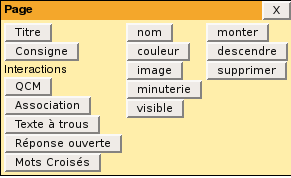 | Menu Contextuel.
Première colonne: les éléments qui peuvent être posés.
Deuxième colonne: les attributs qui peuvent modifiés.
nom: permet de repérer la page dans certaines fonctions spéciales.
couleur: couleur de fond de la page (voir plutôt couleur de fond dans l'entête)
image: image de fond de la page.
minuterie: temps laissé à l'usager pour interagir avec la page.
visible:
page visible ou non pour l'usager. Une page invisible peut contenir un
système expert ou d'autres données appelées par une fonction spéciale.
Troisième Colonne: les actions.
monter: rapproche la page du début de la séquence, descendre l'éloigne. |
Les deux
premiers éléments définissent des
types de texte, les suivants des interactions.
A
chaque élément correspond un menu propre qui peut être appelé en
cliquant sur le bouton d'élément s'ils sont visibles ou
contextuellement par un clic droit.
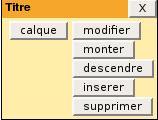
Titre
Elément textuel en couleur et grands caractères.
A la création il contient le mot "Titre". On peut le
modifier en cliquant dessus.
ou appeler le menu contextuel par un clic droit.
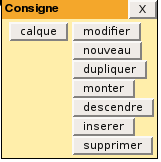
Consigne
Elément textuel en noir gras
et caractères ordinaires. A la création
il contient le mot "Consigne". On peut le modifier en cliquant dessus, ou appeler le menu contextuel par un clic droit.
Note: Il n'y a que deux
éléments textes afin de ne pas encombrer le menu
par une multitude de styles. Dans la pratique, chaque
élément textuel peut être
complètement reconfiguré par l'éditeur
html.
Interactions
Tous
les éléments textuels contenus dans les
interactions
se
modifient selon le même principe qu'un titre ou une consigne
(cf
supra).
QCM:
Questionnaire à choix multiples.
Le QCM
est
généré automatiquement avec un certain
nombre de sous éléments minimaux: une question et
deux réponses.
Question
Permet
d'éditer le libellé de la question.
Réponse
Contient
l'élément "choix" et, éventuellement,
un
commentaire.
Choix
Permet
d'éditer le libellé d'une réponse
donnée.
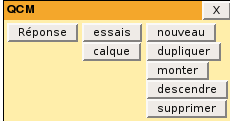
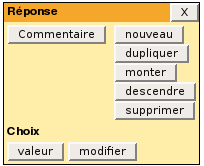
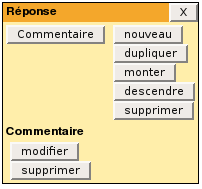
Menus contextuels correspondants:
Association.
Une
interactivité d'association consiste à retrouver
la correspondance d'éléments
initialement
dans le
désordre. Cette opération se fait par "Glisser /
Déposer". Une association est
générée
automatiquement avec deux paires d'éléments
à
mettre en correspondance. On peut en rajouter à
volonté.
Paire
Une
paire contient un élément "fixe" et un
élément "glisse". Leur nom désigne
leur
comportement au moment de l'utilisation.
Fixe
C'est
l'élement, qui, pour l'utilisateur final, constituera la
cible
vers laquelle glisser l'élément correspondant.
Glisse
C'est
l'élément mobile que l'utilisateur devra glisser
vers
la cible.
Pratique:
Dans
l'onglet "Créer/Modifier" tous les
éléments
(glisse et fixe) sont déplaçables. Lors de leur
génération ils sont rangés et
numérotés. Ils peuvent éventuellement
venir
recouvrir les boutons correspondants. (dans la barre de menu, les
boutons "Jetons" et "Boutons" permettent modifier l'affichage.
Rajouter
des paires = Cliquer sur le bouton association puis sur "Paire". Il est
possible aussi de cliquer sur un bouton "paire" puis sur "dupliquer"
mais c'est fortement déconseillé à des
utilisateurs non avertis car générer des
éléments identiques dans un contexte
où la
discrimination est essentielle est source de confusion et d'erreurs.
Méthodologie
conseillée:
- Générer
le nombre de paires souhaitées puis les ranger en face
à face sur l'écran.
- Donner
à chaque élément le contenu
souhaité. (en
cliquant dessus comme pour n'importe quel autre
élément).
- Mettre les
éléments dans la disposition proposée
à l'utilisateur.
Un
seul "fixe" et plusieurs "glisses". Il est possible de créer
des
paires dissymétriques avec un seul
élément
fixe et
plusieurs éléments "glisse". Pour ce faire,
cliquer
sur
le bouton "paire" concerné puis sur "glisse".
Mode
d'appariement: en cliquant sur le bouton "Association" puis sur
"position_cible" on peut définir la façon dont
les
éléments vont venir se ranger lors de
leur
mise en
correspondance par l'utilisateur.
La position "adjacent" verra
l'élément "glisse" se coller à droite
de
l'élement glisse.
La
position "recouvert" verra l'élément "glisse" se
superposer exactement à l'élement glisse
à
partir
du coin supérieur gauche.
La position "centre" verra
l'élément "glisse" se centrer au dessus de
l'élement glisse.
Dans
le cas d'éléments "glisse" multiples on veillera
a
prévoir un élément "fixe" suffisament
grand.
Les
éléments "glisse" viendront s'afficher
étagés en fonction de leur nombre et de la taile
du
"fixe" correspondant.
Le redimensionnement d'un "fixe" ou d'un
"glisse", comme pour tous les calques, s'opère en
plaçant
le pointeur de la souris au milieu de l'élément
puis
en
le déplaçant en maintenant le bouton droit de la
souris
enfoncé.
Plusieurs fixes et un seul glisse.
Il est
également possible de supprimer certains
éléments
"glisse" en laissant les "fixe" correspondants célibataires.
L'utilisateur sera évalué lorsque toutes les
associations
possibles auront été
réalisées.
Texte
à trous.
Le
texte à trous se définit trés
simplement en
tapant
le texte et en plaçant les expressions à mettre
en
trou
entre crochets.
Exemple: des p'tits [trous] des p'tits [trous]
toujours des p'tits [trous]...
On
peut aussi définir un trou comme un mini qcm. Taper pour
cela
chacune des options séparées par un / et faire
précéder la bonne réponse d'une *.
Exemple:
Note:Il
est possible d'insérer des trous dans du texte html. Il
faudra
néanmoins faire trés attention à ce
qu'aucun
élément de balise html ne
vienne s'insérer entre les crochets d'un trou, ce qui n'est
pas
toujours facile à voir à partir de
l'éditeur
html WISIWYG.
Réponse
ouverte.
Cette interaction permet à l'utilisateur de
taper librement une réponse. Cette réponse est
mémorisée et modifiable tant qu'il ne quitte pas
la
séquence.
Deux sous éléments sont
générés automatiquement:
- Question:
destiné à recevoir la consigne.
- Zone
d'écriture: emplacement où l'utilisateur pourra
taper
sa réponse. La taille de la zone d'écriture se
définit en plaçant le pointeur de la souris sur
la
zone et en le déplaçant avec un clic droit
maintenu.
Note: La zone d'écriture
est
destinée, lors de l'utilisation, à devenir une
zone
d'écriture en texte brut. Elle est a priori vide. Si l'on
souhaite placer un texte d'invite, celui-ci ne doit pas comporter de
code html, il serait affiché mais pas
interprété.
Mots
Croisés.
L'élément mots
croisés se présente comme un
élément ordinaire, comme pour les textes
à
trous, c'est la manière de saisir les données qui
permet de définir le mot croisé.
Les
données définissant le mot croisé se
répartissent en trois zones séparées
par des
//
- La zone du mot
croisé proprement dit. Il suffit de le taper, avec espaces
et
saut de lignes, de telle sorte que les lettres apparaissent dans la
configuration souhaitée. Seules les lettres majuscules
donneront lieu à cases à remplir, les lettres
minuscules apparaîtront dès l'affichage, mais en
minuscules. Cette zone doit se terminer par //
- La
zone de définitions. Chaque définition se trouve
sur
une ligne différente. La définition commence par
une
esperluette suivi des coordonnées de la case à
cliquer pour la définition puis deux fois ":" Exemple:
&1,2::Ma définition. Cette zone doit se terminer par
//
- La
troisième peut contenir un texte quelconque à
afficher.
Exemple de codage d'une grille:
Système-Expert
l'interaction système-expert nécessite deux choses:
- l'existence d'une base de connaissance. La base de
connaissance
est crée sur une page spéciale en cliquant dans le
menu
haut horizontal sur SE.
- La préparation d'interrogations. Les
interrogations sont
créées sur la même page que la base de
connaissances qu'elles invoquent, elles peuvent être
déportées sur une autre page grâce
à la
fonction spéciale "inclure".
Les systèmes-experts étant un domaine assez complexe,
un chapitre particulier leur est consacré.
Fonctions Spéciales (fragments de code spécifique)
Teleme
commporte un certain nombre de fonctions spéciales qui
peuvent
être appelées à partir de fragments de
codes
inclus dans un élément textuel quelconque.
Toutes
ces fonctions doivent s'inscrire dans une paire de doubles accolades
ouvrantes et fermantes et obéissent à la syntaxe
suivante:
{{nom_de_fonction(arg1,...argn)
texte_affiché}}
Aller
à une page donnée:
{{aller(page,numéro_de_page)aller
à la page n}}
Exemple:
Fichier
son:
Le fichier
son doit être au format mp3.
{{son(url)}}
Exemple:
Une popup classique
(passe en arrière plan quand elle perd le focus)
{{popup(url,hauteur,largeur)Texte
du lien}}
Exemple:
Afficher une popup toujours
visible.
popin (toujours
visible tant qu'elle n'a pas été
fermée)
{{popin(url,marge haute,marge gauche,hauteur,largeur)Texte
du lien}}
Exemple:
- Taper le code sans les paramètres de
positionnement. ex:
. Validez.
- Cliquez sur le nouveau lien "Consulter l'aide".
La popin s'affiche à une position par défaut.
- Faites glisser la popin (clic gauche maintenu) à
l'emplacement souhaité.
- Dimensionnez la popin (clic droit maintenu).
- Double cliquez sur la popin: une boîte de
dialogue s'affiche avec ses coordonnées.
ex: "".
Sélectionnez et copiez ces coordonnées.
- Collez les coordonnées dans le code:
et validez.
- Désormais la popin s'affiche à la
position indiquée.
Afficher une note:
L'élément
à
afficher en note doit être un élément
consigne ou
un titre d'une page du document.
La page contenant l'élément à afficher doit
avoir un nom.
(Pour nommer une
page, cliquer sur le bouton "page" puis sur le bouton "nom".)
Dans l'exemple ci-dessous on considèrera qu'il
existe une
page nommée "lexique" dont le cinquième
élément est une consigne contenant la
définition
du mot "pélagique" : (qui concerne la haute mer).
- Taper le code sans les paramètres de
positionnement. ex:
.
Validez.
(dans l'argument lexique_5, "lexique"
correspond au nom de la page et "5" au rang de
l'élément.)
- Cliquez sur le nouveau lien "pélagique".
La note s'affiche à une position par défaut.
- Faites glisser la note (clic gauche maintenu) à
l'emplacement souhaité.
- Dimensionnez la note (clic droit maintenu).
- Double cliquez sur la note: une boîte de
dialogue s'affiche avec ses coordonnées.
ex: "".
Sélectionnez et copiez ces coordonnées.
- Collez les coordonnées dans le code:
et validez.
- Désormais la note s'affiche à la
position indiquée.
Pour fermer la note:
- dans le générateur: clic droit sur la
note.
- dans l'exécuteur: clic gauche sur la note.
Inclure
un élément d'une page dans une autre page
Cette fonction a été développée
pour
permettre l'affichage déporté d'une question de
système-expert. Elle peut sans doute servir à bien
d'autres choses.
L'élément à
afficher en note doit être un élément
consigne ou
un titre d'une page du document.
La page contenant l'élément à afficher doit
avoir un nom.
(Pour nommer une
page, cliquer sur le bouton "page" puis sur le
bouton "nom".)
NB:
Les pages de
systèmes-experts sont par défaut nommées
"système-expert", elles peuvent cependant être
librement
renommées.
- Taper le code sans les paramètres de
positionnement. ex:
.
Validez.
(dans l'argument Latin_1.1, "Latin"
correspond au nom de la page et "1.1" à la position de
l'élément.
cet exemple provoque l'inclusion depuis une page de
système-expert "Latin" d'un élément de la
liste
des interrogations et dans cette liste, de la première
interrogation)
- L'inclusion s'affiche à une position par
défaut.
- Faites glisser l'inclusion (clic gauche maintenu)
à
l'emplacement souhaité.
- Dimensionnez l'inclusion (clic droit maintenu).
- Double cliquez sur l'inclusion: une boîte de
dialogue s'affiche avec ses coordonnées.
ex: "".
Sélectionnez et copiez ces coordonnées.
NB: en
maintenant la touche
CTRL pendant que vous cliquez vous empêcherez l'irruption
perturbante de la boîte de modification.
- Collez les coordonnées dans le code:
et validez.
- Désormais l'inclusion restera à la
position indiquée.
Entête:
La
page d'entête permet de définir un certain nombres
de
données valables
pour toute la séquence lorsqu'elle est en cours
d'utilisation
(sans
effet dans l'onglet Créer/Modifier).
On
accède à la page d'entête en remontant
en
amont de la page 1.
Par défaut l'entête
s'affiche avec trois boutons: Paramètres, Identifiants,
Documents globaux.
Paramètres
Les
paramètres se modifient en cliquant sur le bouton puis en
sélectionnant le paramètre à modifier.
Usage
Actuellement ce
paramètre n'a d'effet que pour une séquence
pédagogique utilisée dans un cours de la
plateforme
EPISTEMON.
Il peut prendre trois valeurs:
Multiple:
L'utilisateur utilise la séquence. A chaque fois qu'il la
reprend aprés
s'être interrompu, il la retrouve exactement dans
l'état dans laquelle
il l'avait laissée, éventuellement enrichie des
annotations de son
tuteur. S'il le souhaite, un bouton "Tout recommencer" lui permet de
remettre à zéro toutes les interactions.
Unique:
L'utilise la
séquence, les interactions se modifient au fur et
à
mesure de leur
usage. Il n'est pas possible (sauf intervention du tuteur) de revenir
en arrière. L'évaluation est donc unique.
Amnésique:
Le travail de
l'utilisateur est mémorisé tant qu'il parcourt la
séquence mais est
perdu dés qu'il la quitte. C'est actuellement le seul mode
de
fonctionnement possible en dehors de la platefome EPISTEMON.
Quand
la valeur est à oui, à la fin de chaque
interaction
une popup apparaît
avec le score obtenu. Sinon il est toujours possible de consulter
l'ensemble de ses résultats en cliquant sur le bouton
"Evaluation"
(onglet "Tester").
Annotations
Actuellement
ce paramètre n'a d'effet que pour une séquence
pédagogique utilisée dans un cours de la
plateforme
EPISTEMON.
Quand
sa valeur est à "Oui" l'utilisateur final a la
possibilité de déposer
des annotations dans un endroit quelconque de la séquence.
L'utilisateur doit, dans ce cas utiliser le navigateur Firefox.
L'utilisateur peut choisir de déposer
des annotations
publiques,
dans ce cas le tuteur pourra les visualiser en consultant la
séquence,
ou privées, elles ne resteront alors visibles que
par l'utilisateur.
Requêtes
Actuellement
ce paramètre n'a d'effet que pour une séquence
pédagogique utilisée dans un cours de la
plateforme
EPISTEMON.
Lorsque
l'utilisateur a déposé une annotation sur une
page
quelconque d'une
séquence, de prolonger cette annotation par une
requête dirigée vers
son tuteur ou vers l'ensemble du groupe. Si la valeur est "tuteur" la
requête est dirigée vers la messagerie interne du
tuteur. Si la valeur
est à "forum" la requête est dirigée
vers le
forum du groupe dans le
fil de discussion correspondant à la séquence.
Dans
les deux cas un
lien est créé pour que les pairs et/ou le tuteur,
puissent consulter la
page annotée d'où provient la requête.
Si
la valeur est à "non", l'utilisateur n'a pas la
possibilité d'émettre de requêtes.
Barre_navigation
Par
défaut, la valeur de ce paramètre est
à
"oui". Si l'on met la valeur à
"non", la barre de navigation "Suivant"
"Précédent"
disparaît. Il faut
alors avoir intégralement géré la
navigation
à partir de fonctions
{{aller(etc...)}} (cf supra).
Identifiants
Pour
l'instant, "identifiants" ne comporte qu'une rubrique "titre de la
séquence". Le titre indiqué ici est celui qui
apparaîtra dans la barre
supérieure de de la fenêtre quand la
séquence sera utilisée de façon
autonome.
Documents
globaux
Ce bouton
permet de définir un certain nombre de documents qui seront
disponibles
tout au long de la séquence. Ces documents sont accessibles
à travers
un menu déroulant situé dans la barre de
navigation
(Onglet Tester ou
utilisation autonome).
Pour chaque document on
définira l'adresse (ou URL) et le texte du lien (qui
apparaîtra dans le menu déroulant).
Saisie
Lorqu'on
souhaite modifier des données textuelles en cliquant sur
élément, une
fenêtre de saisie s'affiche avec une
boîte de texte affichant le
contenu de l'élément en texte brut, c'est
à
dire que s'il y a du
code html celui-ci est affiché. On peut alors modifier le
contenu puis,
aprés avoir cliqué sur le vouton "Valider"
l'élément est mis à jour avec ce
nouveau
contenu.
Le bouton "html"
permet de passer la main à un éditeur html
Wisiwyg
(htmlarea) pour
définir de façon plus intuitive et plus
confortable
le contenu de
l'élément (tableaux, polices, couleurs etc...).
Le
bouton "alineas"
ajoute à chaque retour de ligne de la boîte de
texte
une balise
"<BR>" qui correspond à un saut de ligne en
html afin que les
sauts de lignes prévus se retrouvent affichés une
fois le texte validé.
Le bouton "zoom"
permet,
lorsque le volume de texte est important, d'étendre la
fenêtre de saisie sur tout l'écran.
Le
bouton avec un "X"
permet de fermer la fenêtre sans valider.
Editeur HTML Wisiwyg.
L'éditeur
HTML utilisé est HTMLarea-3.0
légèrement
adapté pour un interfaçage efficace avec Teleme.
Cet
éditeur permet de rédiger comme en traitement de
texte mais également
de pratiquer le copier / coller depuis des pages internet ou depuis un
traitement de textes. L'éditeur HTML tout comme la
séquence pédagogique
sont intégralement Wisiwyg dans la mesure où ils
permettent de
visualiser instantanément les images même en liens
relatifs. On
préfèrera d'ailleurs systématiquement
placer
les images dans le
répertoire même de la séquence, ou dans
un
sous répertoire, et les
adresser par un lien relatif, faute de quoi la séquence
pédagogique
serait trés difficile à publier
ultérieurement dans un autre
environnement.
Note:
La commodité de cet éditeur incite à
l'utiliser largement. Il faudra
néanmoins faire attention aux points suivants. Une mise en
page avec de
nombreuses reprises et repentirs peut génèrer un
code
html extrêmement
complexe et confus qui pourra éventuellement être
mal
interprété. Dans
le cas de textes à trous, veiller à ce qu'aucun
code
html ne soit
inclus à l'intérieur des trous. Dans la pratique,
plutôt que d'insérer
une trés grande quantité de code html dans un
élément (par exemple
"consigne"), on préfèrera fractionner le
problème en créant plusieurs
éléments contenant chacun une partie plus modeste
du
code à afficher.
Les
calques
Hormis les "Réponses ouvertes" tous les
éléments peuvent être mis en mode
calque.
Les
"Associations" sont nécéssairement dans ce mode.
En
mode utilisation (Onglet "Tester") tous les calques sont fixes, sauf
les éléments "glisse" des associations.
Positionnement.
Les
éléments en mode "calque" peuvent être
placés librement à n'importe
quel emplacement sur la page. Le positionnement se fait par un
"glisser" avec le pointeur de la souris. Le dimensionnement se fait
aussi à l'aide du pointeur de la souris mais en maintenant
le
clic
droit enfoncé.
Note: (Configuration Teleme en ligne
sous Epistemon).
Le
clic droit a pour effet habituel de faire surgir un menu contextuel
avec "Actualiser, Enregistrer sous, etc...". Lors d'une
opération de
recadrage, l'appartion de ce menu est extrêmement
génante. Pour
permettre à Teleme de le bloquer aller dans le menu Firefox
"Edition /
Préférences / Contenu / Activer le Javascript:
Avancé / Autoriser les
scripts à: Désactiver ou remplacer les menus
contextuels.
Couleurs,
cadres etc...
Un clic droit sur un calque fait
apparaître une boîte de dialogue permettant de
définir certains éléments
supplémentaires.
- La couleur de
fond du calque. (Cliquer sur "choisir" pour obtenir automatiquement le
code nécessaire).
Il est aussi possible
d'écrire dans le champ "transparent" pour obtenir un fond
transparent.
- La largeur de la bordure. Si elle est
égale à zéro, il n'y a pas de
bordure.
- La couleur de la bordure.
- Le
numéro que l'on tape ici permet de définir, en
cas de
superposition de
calques, leur ordre d'affichage. On peut ainsi définir
précisément les
modalités de recouvrement. Le nombre le plus
élévé correspond à la
couche supérieure.
Conseil:
L'utilsation de calques risque de provoquer un affichage un peu confus.
Une fois tous les calques générés,
cliquer
dans le menu supérieur sur
"Boutons" afin de cacher les boutons des différents
éléments et de voir
les calques tels qu'ils apparaîtront à
l'utilisateur. Utiliser alors les menus contextuels.
A
propos
Auteur:
Jean-Marie
Ball
Contributeurs:
Sylvie Colle
Frédéric
Doorémont
Service NTE
et
étudiants de Master FLE de l'Université du
Littoral
Côte d'Opale